
Eigener API-Endpunkt: OpenAI-kompatible API verbinden
Was ein eigener API-Endpunkt und eine Base URL sind und wie du OpenAI-kompatible APIs, Relays, Proxys oder Gateways mit Adresse und Key verbindest.
- Ein eigener (benutzerdefinierter) API-Endpunkt ist die Webadresse, auch Base URL genannt, eines KI-Dienstes, der nicht in deine App eingebaut ist, etwa einer OpenAI-kompatiblen API, eines Relays, eines Proxys oder eines Gateways. Um ihn in Oriveo zu verbinden, brauchst du meist zwei Dinge: diese Adresse und einen API-Key.
- Oriveo erkennt das Protokoll für dich (OpenAI Chat Completions, OpenAI Responses, Anthropic Messages oder Gemini) und ergänzt den Versionspfad wie /v1, wenn du nur die Stammadresse eingibst.
- Öffentliche Adressen müssen HTTPS nutzen. Ein Drittanbieterdienst kann alles sehen, was du darüber schickst; gib ihm deshalb einen eigenen Key mit Ausgabenlimit und niemals den Key deines offiziellen Anbieterkontos.
Was ist eine Base URL oder ein API-Endpunkt?
Jeder KI-Dienst hat eine Webadresse, an die Apps ihre Anfragen schicken. Entwickler nennen sie Base URL (Basis-URL), API-Endpunkt oder Anfrage-URL; gemeint ist hier jeweils dasselbe. Sie sieht aus wie eine gewöhnliche Webadresse. Die von OpenAI lautet zum Beispiel https://api.openai.com/v1.
In Oriveo sind die Adressen der 15 integrierten Anbieter schon hinterlegt, du fügst also nur einen Key ein. Ein eigener Endpunkt ist für alles andere da: einen Dienst mit OpenAI-kompatibler API, ein Relay oder Gateway, das eine Firma betreibt, oder ein Gateway auf deinem eigenen Server.
„OpenAI-kompatibel“ heißt, dass der Dienst Anfragen im selben Format annimmt wie die API von OpenAI; Apps, die für OpenAI gebaut sind, können also mit ihm sprechen. Viele Anbieter und Gateways bieten dieses Format an.
Relay, Proxy, Gateway: Was ist der Unterschied?
Die Begriffe werden nicht trennscharf verwendet, und beim Verbinden einer App läuft es immer gleich: Ein Dienst sitzt zwischen deiner App und den Modellanbietern, nimmt deine Anfrage entgegen und reicht sie weiter. Manche bündeln mehrere Anbieter hinter einem Key und einer Rechnung, manche bieten Nutzungskontrollen für Teams, manche sind Software, die du auf deinem eigenen Server betreibst.
Oriveo empfiehlt keinen davon und stellt keine Rangliste auf. Welchen du auch nutzt, die Schritte unten sind dieselben.
Was brauche ich, um einen eigenen Endpunkt zu verbinden?
Meist zwei Dinge, beide aus dem Dashboard oder der Dokumentation des Dienstes:
- Die Anfrage-URL (Base URL), zum Beispiel https://api.example.com/v1. Liegt der Dienst im öffentlichen Internet, muss sie mit https:// beginnen.
- Einen API-Key, den dir der Dienst ausgestellt hat. Weitere Keys fügst du mit „Weiteren Schlüssel hinzufügen“ hinzu.
- Optional: einen Namen für die Verbindung, damit du sie von anderen unterscheiden kannst.
Wie füge ich in Oriveo einen eigenen Endpunkt hinzu?
Die Schritte sind auf iPhone, Android und im Web gleich.
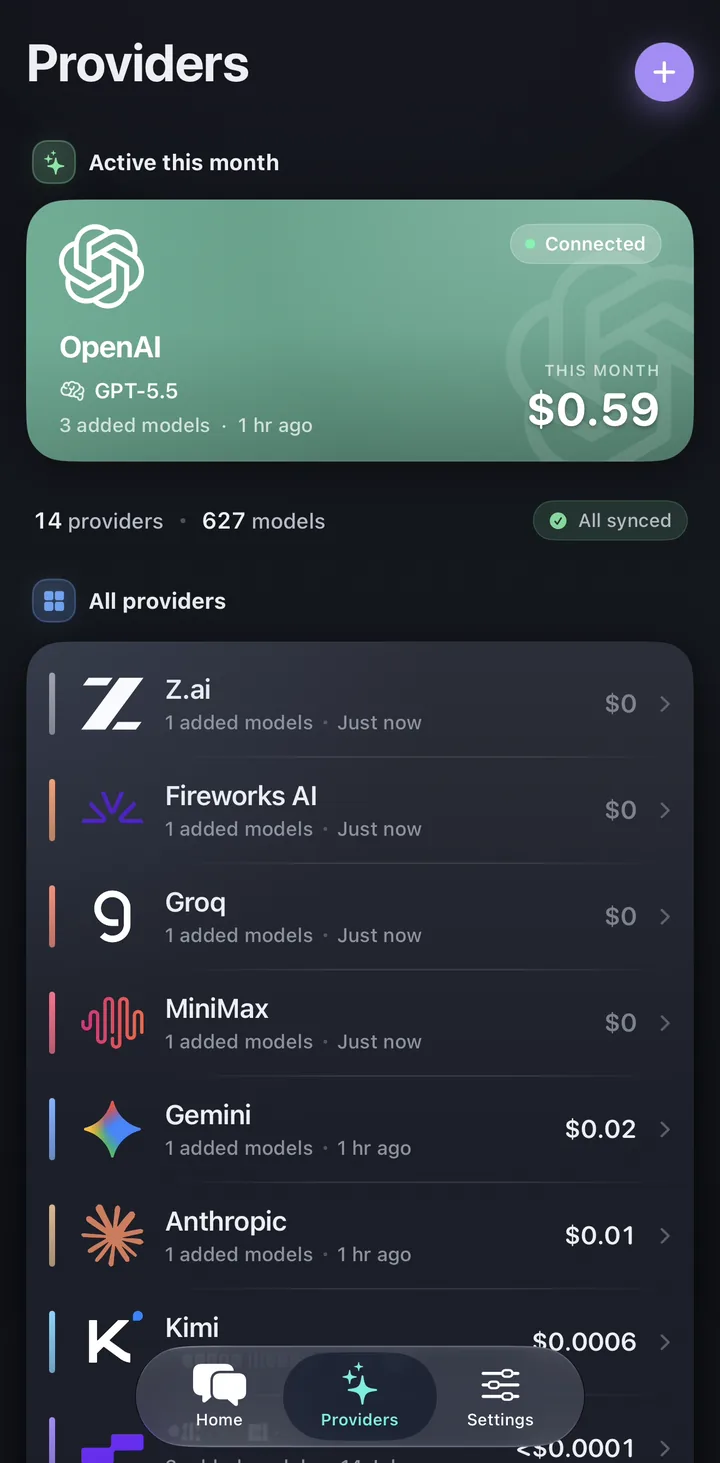
- Öffne „Anbieter“ und tippe auf die Schaltfläche + („Anbieter hinzufügen“).
- Wähle den Filter „Benutzerdefiniert“ und dann „Benutzerdefiniertes Relay“ („Verbinde deinen eigenen Modelldienst“).
- Füge auf der Seite „Benutzerdefiniertes Relay verbinden“ die Anfrage-URL und den API-Key ein. Die Zeile „Anfrage an …“ zeigt die vollständige Adresse, die Oriveo verwenden wird. Tippe auf „Weiter“.
- Oriveo prüft die Verbindung, liest die Modellliste und ermittelt das Protokoll jedes Modells. Dieser Schritt liest nur die Liste und sendet keine Chatnachricht.
- Hake die gewünschten Modelle an und tippe auf „Speichern (N ausgewählt)“. Listet der Dienst seine Modelle nicht auf, nutze „Modell-ID manuell hinzufügen“.
- Vor dem Speichern schickt Oriveo eine winzige Anfrage an das erste ausgewählte Modell. Besteht dieser Test, wird die Verbindung gespeichert; schlägt er fehl, bleibst du im selben Schritt und kannst nachbessern.
Lieber alles selbst festlegen? Nutze die manuelle Einrichtung
„Manuelle Einrichtung“ bringt alles auf eine Seite: Adresse, Key, eine Modell-ID, einen optionalen Verbindungsnamen und das Standardprotokoll, das zunächst auf automatisch steht. Tippe auf „Prüfen und speichern“. Schlägt die Prüfung fehl, ist noch nichts gespeichert; die Fehlerkarte bietet dann „Trotzdem speichern (nicht verifiziert)“ an, falls du die Verbindung behalten und später testen willst.
Erkennt Oriveo das Protokoll automatisch?
Meistens ja. KI-Dienste sprechen eines von wenigen Anfrageformaten, sogenannten Protokollen. Oriveo unterstützt vier: OpenAI Chat Completions, OpenAI Responses, Anthropic Messages und Gemini generateContent.
Oriveo entscheidet Modell für Modell. Es nutzt, was der Dienst über jedes Modell angibt, sofern es diese Angaben gibt, und wählt sonst wahrscheinliche Kandidaten anhand der Modellfamilie. Beim Speichern wird das erste ausgewählte Modell mit einer echten Anfrage getestet; die übrigen werden später geprüft, wenn du sie nutzt.
In den meisten Fällen reichen also Adresse und Key. Nennt die Dokumentation des Dienstes ein bestimmtes Protokoll oder besteht ein Modell die Prüfung nicht, wähle das Protokoll über „Manuelle Einrichtung“ selbst.
Muss ich /v1 an die Adresse anhängen?
Meist nicht. Gibst du nur die Stammadresse ein, etwa https://api.example.com, ergänzt Oriveo den üblichen Versionspfad des Protokolls: /v1 für die Formate von OpenAI und Anthropic, /v1beta für Gemini.
Enthält die Adresse schon eine Version, etwa /api/paas/v4, behält Oriveo sie bei. Fügst du einen vollständigen Endpunkt ein, der auf /chat/completions, /responses, /messages oder :generateContent endet, entfernt Oriveo diese Endung und erkennt daran, welches Protokoll der Dienst spricht.
Prüfe die Zeile „Anfrage an …“, bevor du auf „Weiter“ tippst. Meldet die Prüfung „Die Adresse führt möglicherweise zu einer Webseite. Prüfe, ob /v1 fehlt“, vergleiche deine Adresse mit der Dokumentation des Dienstes.
| Du gibst ein | Oriveo fragt an (OpenAI-Format) |
|---|---|
| https://api.example.com | https://api.example.com/v1 |
| https://api.example.com/v1 | https://api.example.com/v1 |
| https://api.example.com/v1/chat/completions | https://api.example.com/v1, mit Chat Completions |
| https://api.example.com/api/paas/v4 | https://api.example.com/api/paas/v4 |
Welche Adressen sind erlaubt?
Oriveo hält sich an ein paar Regeln, um deinen Key zu schützen:
- Öffentliche Adressen müssen mit https:// beginnen. Eine http://-Adresse im öffentlichen Internet lässt sich weder testen noch speichern.
- Adressen mit Benutzername und Passwort darin oder mit Abfrageparametern (alles nach einem „?“) werden nicht angenommen. Oriveo übernimmt API-Keys niemals aus Abfrageparametern.
- Einfache http://-Adressen in deinem Heimnetz oder einem privaten VPN, etwa ein Modellserver auf deinem eigenen Computer, verbindest du über den separaten Eintrag „Lokale Rechenleistung“ (auf dem iPhone „Lokale & LAN-Rechenleistung“) statt über „Benutzerdefiniertes Relay“.
- Auf iPhone und Android verbindet sich die App direkt mit der Adresse.
- In der Web-App werden öffentliche Anfrage-URLs über den Oriveo-Server weitergeleitet, um CORS-Beschränkungen im Browser zu umgehen (CORS ist eine Sicherheitsregel des Browsers, die viele direkte Anfragen blockiert). Dein API-Schlüssel bleibt nur für diese Anfrage im Speicher und wird weder gespeichert noch protokolliert. Anfrage-URLs im lokalen Netzwerk werden direkt von deinem Gerät aufgerufen, und in beiden Fällen ist HTTPS erforderlich; für eine einfache http://-Adresse im Heimnetz brauchst du die App für iPhone oder Android und deren Eintrag „Lokale Rechenleistung“ (auf dem iPhone „Lokale & LAN-Rechenleistung“).
- Schlüssel bleiben auf diesem Gerät und werden nicht per Cloud-Sync hochgeladen.
Base URLs der integrierten Anbieter
In Oriveo brauchst du sie nicht: Dort wählst du den Anbieter einfach per Name. Wir listen sie auf, weil viele sie für andere Tools nachschlagen. Jede ist die offizielle OpenAI-kompatible Adresse aus der Dokumentation des Anbieters (Stand: 18. November 2026).
- Anthropic beschreibt seine OpenAI-kompatible Schicht als Hilfe zum Testen und Vergleichen, und der Quickstart von Mistral beschreibt dessen API nicht als OpenAI-kompatibel. Füge beide stattdessen als integrierte Anbieter hinzu.
| Anbieter | OpenAI-kompatible Base URL |
|---|---|
| OpenAI | https://api.openai.com/v1 |
| Google Gemini | https://generativelanguage.googleapis.com/v1beta/openai/ |
| OpenRouter | https://openrouter.ai/api/v1 |
| DeepSeek | https://api.deepseek.com |
| xAI (Grok) | https://api.x.ai/v1 |
| Groq | https://api.groq.com/openai/v1 |
| Together AI | https://api.together.ai/v1 |
| Fireworks AI | https://api.fireworks.ai/inference/v1 |
| MiniMax (international) | https://api.minimax.io/v1 |
| Z.ai (international) | https://api.z.ai/api/paas/v4/ |
| Qwen (Region Singapur) | https://dashscope-intl.aliyuncs.com/compatible-mode/v1 |
| Kimi (international) | https://api.moonshot.ai/v1 |
| SiliconFlow (international) | https://api.siliconflow.com/v1 |
Ist es sicher, ein Relay oder eine Drittanbieter-API zu nutzen?
Sei vorsichtig. Jeder Dienst zwischen dir und dem Modell kann deine Prompts, angehängte Dateien und die Antworten lesen, und er legt seine eigenen Preise fest. Oriveo kann nicht hineinsehen und nicht für ihn bürgen.
- Gib einem Drittanbieterdienst niemals den API-Key aus deinem offiziellen Anbieterkonto. Nutze den Key, den dir der Dienst ausstellt.
- Erstelle einen eigenen Key für Oriveo und setze ein Ausgabenlimit oder halte das Guthaben darauf klein, sofern der Dienst das erlaubt.
- Schick keine Passwörter, Ausweisnummern oder vertraulichen Arbeitsinhalte über einen Dienst, dem du nicht vertraust.
- Prüfe deine Nutzung im Dashboard des Dienstes. Die Kostenangaben in Oriveo sind Schätzungen; maßgeblich ist die Abrechnung des Dienstes.
- Ist ein Key geleakt, lösche ihn im Dashboard des Dienstes und erstelle einen neuen.
Warum verbindet sich mein eigener Endpunkt nicht?
Oriveo sagt dir in einer Zeile, was schiefgelaufen ist. Die Meldungen im deutschen Wortlaut der App:
- Was Codes wie 401, 402 und 429 bedeuten, erklärt unser Ratgeber zu API-Key-Fehlern.
| Meldung in Oriveo | Was du prüfen solltest |
|---|---|
| Die Adresse führt möglicherweise zu einer Webseite. Prüfe, ob /v1 fehlt. | Adresse mit der Dokumentation des Dienstes vergleichen; Versionspfad ergänzen oder entfernen |
| Der Schlüssel ist ungültig. | Key erneut aus dem Dashboard des Dienstes kopieren |
| Mit diesem Schlüssel lässt sich die Modellliste nicht abrufen. Du kannst Modelle manuell hinzufügen. | Die Modell-ID im nächsten Schritt selbst hinzufügen |
| Keine Verbindung möglich. Prüfe dein Netzwerk oder deinen Proxy. | Internetverbindung prüfen und ob die Adresse erreichbar ist |
| Der Dienst unter dieser Adresse begrenzt gerade die Anfragen. | Kurz warten und erneut versuchen |
| Diese Verbindung konnte ihren Upstream-Anbieter nicht erreichen. | Das Konto des Dienstes beim Anbieter dahinter ist möglicherweise ungültig, ohne Guthaben oder gedrosselt; wende dich an den Betreiber |
Häufige Fragen zur App
Was ist ein benutzerdefinierter API-Endpunkt?
Was ist eine OpenAI-kompatible API?
Welche Base URL muss ich eingeben?
Kann ich einen eigenen Endpunkt auf iPhone und Android nutzen?
Warum verlangt Oriveo HTTPS?
Ist es sicher, ein API-Relay oder einen Proxy zu nutzen?
Passende Beiträge
Aus dem Blog
Verbinde deinen eigenen Modelldienst
Öffne die Web-App oder lade Oriveo für iPhone oder Android herunter, wähle „Benutzerdefiniertes Relay“ und füge Adresse und Key deines Dienstes ein.
Noch keinen API-Key? Starte einfach mit Oriveo Free.