
Endpoint API personnalisé : connecter une API compatible OpenAI
Endpoint personnalisé et Base URL expliqués : connectez une API compatible OpenAI, un relais, un proxy ou une passerelle avec une adresse et une clé.
- Un endpoint d’API personnalisé (custom API endpoint) est l’adresse web, ou Base URL (URL de base), d’un service d’IA qui n’est pas intégré à votre app : une API compatible OpenAI, un relais, un proxy ou une passerelle (gateway). Dans Oriveo, il faut en général deux choses pour le connecter : cette adresse et une clé API.
- Oriveo détermine le protocole pour vous (OpenAI Chat Completions, OpenAI Responses, Anthropic Messages ou Gemini) et ajoute le chemin de version, comme /v1, quand vous ne saisissez que l’adresse racine.
- Les adresses publiques doivent utiliser HTTPS. Un service tiers voit tout ce que vous y faites passer : donnez-lui une clé distincte avec une limite de dépense, et ne lui confiez jamais la clé de votre compte officiel chez un fournisseur.
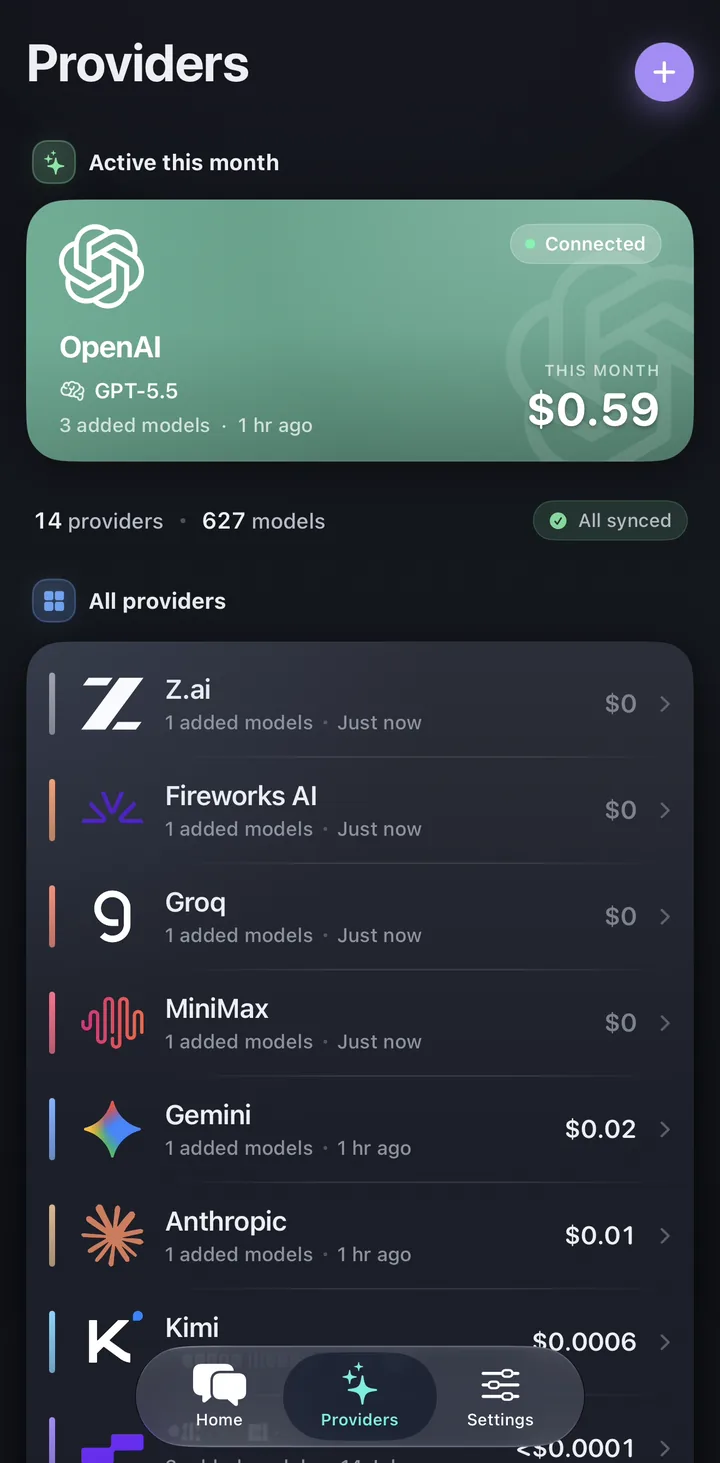
Qu’est-ce qu’une Base URL ou un endpoint d’API ?
Chaque service d’IA a une adresse web à laquelle les apps envoient leurs requêtes. Les développeurs l’appellent Base URL, endpoint d’API ou URL de requête ; ici, ces termes désignent la même chose. Elle ressemble à une adresse web ordinaire. Celle d’OpenAI, par exemple, est https://api.openai.com/v1.
Dans Oriveo, les 15 fournisseurs intégrés ont déjà leur adresse renseignée : il suffit de coller une clé. L’endpoint personnalisé sert à tout le reste : un service qui propose une API compatible OpenAI, un relais ou une passerelle gérés par une entreprise, ou une passerelle que vous faites tourner sur votre propre serveur.
« Compatible OpenAI » signifie que le service accepte les requêtes au même format que l’API d’OpenAI : les apps conçues pour OpenAI peuvent donc dialoguer avec lui. De nombreux fournisseurs et passerelles proposent ce format.
Relais, proxy, passerelle : quelle différence ?
Ces termes sont souvent employés indifféremment, et pour connecter une app, le principe est le même : un service se place entre votre app et les fournisseurs de modèles, reçoit votre requête et la transmet. Certains regroupent plusieurs fournisseurs derrière une seule clé et une seule facture ; d’autres ajoutent des contrôles d’usage pour une équipe ; d’autres encore sont des logiciels que vous installez sur votre propre serveur.
Oriveo ne recommande ni ne classe aucun d’entre eux. Quel que soit votre choix, les étapes ci-dessous sont les mêmes.
De quoi ai-je besoin pour connecter un endpoint personnalisé ?
En général de deux choses, que vous trouverez dans le tableau de bord ou la documentation du service :
- L’URL de requête (Base URL), par exemple https://api.example.com/v1. Elle doit commencer par https:// si le service est accessible publiquement sur Internet.
- Une clé API délivrée par le service. Vous pouvez en ajouter d’autres avec « Ajouter une autre clé ».
- Facultatif : un nom pour la connexion, pour la distinguer des autres.
Comment ajouter un endpoint personnalisé dans Oriveo ?
La marche à suivre est la même sur iPhone, Android et le web.
- Ouvrez Fournisseurs et touchez le bouton + (Ajouter un fournisseur).
- Choisissez le filtre Personnalisé, puis Relais personnalisé (« Connectez votre propre service de modèles »).
- Sur l’écran « Connecter un relais personnalisé », collez l’URL de requête et la clé API. La ligne « Requête vers … » affiche l’adresse complète qu’Oriveo utilisera. Touchez Suivant.
- Oriveo vérifie la connexion, lit la liste des modèles et détermine le protocole de chacun. Cette étape lit la liste sans envoyer de message de chat.
- Cochez les modèles voulus et touchez « Enregistrer (sélection : N) ». Si le service ne publie pas la liste de ses modèles, utilisez « Ajouter un identifiant de modèle manuellement ».
- Avant d’enregistrer, Oriveo envoie une toute petite requête au premier modèle sélectionné. La connexion est enregistrée si ce test réussit ; s’il échoue, vous restez à la même étape et pouvez corriger.
Vous préférez tout régler vous-même ? Passez par la configuration manuelle
La « Configuration manuelle » réunit tout sur une seule page : l’adresse, la clé, un identifiant de modèle, un nom de connexion facultatif et le protocole par défaut, réglé au départ sur automatique. Touchez « Vérifier et enregistrer ». Si la vérification échoue, rien n’est encore enregistré, et la carte d’erreur propose « Enregistrer quand même (non vérifié) » si vous voulez garder la connexion et la tester plus tard.
Oriveo détecte-t-il le protocole automatiquement ?
Dans la plupart des cas, oui. Les services d’IA utilisent l’un de quelques formats de requête, appelés protocoles. Oriveo en prend en charge quatre : OpenAI Chat Completions, OpenAI Responses, Anthropic Messages et Gemini generateContent.
Il décide modèle par modèle. Il s’appuie sur ce que le service indique pour chaque modèle quand cette information existe ; sinon, il retient les candidats probables d’après la famille du modèle. À l’enregistrement, le premier modèle sélectionné est testé avec une vraie requête ; les autres sont vérifiés plus tard, quand vous commencez à les utiliser.
En général, l’adresse et la clé suffisent donc. Si la documentation du service indique un protocole précis, ou si un modèle échoue à sa vérification, choisissez vous-même le protocole dans la configuration manuelle.
Faut-il ajouter /v1 à l’adresse ?
En général, non. Si vous ne saisissez que l’adresse racine, comme https://api.example.com, Oriveo ajoute le chemin de version standard du protocole : /v1 pour les formats OpenAI et Anthropic, /v1beta pour Gemini.
Si l’adresse contient déjà une version, comme /api/paas/v4, Oriveo la conserve. Si vous collez un endpoint complet se terminant par /chat/completions, /responses, /messages ou :generateContent, Oriveo retire cette fin et s’en sert pour savoir quel protocole parle le service.
Vérifiez la ligne « Requête vers … » avant de toucher Suivant. Si la vérification indique « L’adresse pointe peut-être vers une page web. Vérifiez s’il manque /v1. », comparez votre adresse avec la documentation du service.
| Vous saisissez | Oriveo appelle (format OpenAI) |
|---|---|
| https://api.example.com | https://api.example.com/v1 |
| https://api.example.com/v1 | https://api.example.com/v1 |
| https://api.example.com/v1/chat/completions | https://api.example.com/v1, avec Chat Completions |
| https://api.example.com/api/paas/v4 | https://api.example.com/api/paas/v4 |
Quelles adresses sont acceptées ?
Oriveo applique quelques règles pour protéger votre clé :
- Les adresses publiques doivent commencer par https://. Une adresse http:// accessible sur Internet ne peut être ni testée ni enregistrée.
- Les adresses qui contiennent un nom d’utilisateur et un mot de passe, ou des paramètres de requête (tout ce qui suit un « ? »), ne sont pas acceptées. Oriveo n’essaie jamais de lire une clé API dans des paramètres de requête.
- Les adresses en http:// simple sur votre réseau domestique ou un VPN privé, comme un serveur de modèles sur votre propre ordinateur, passent par l’entrée distincte « Calcul local » (« Calcul local et réseau local » sur iPhone) et non par Relais personnalisé.
- Sur iPhone et Android, l’app se connecte directement à l’adresse.
- Dans l’app web, les URL de requête publiques passent par le serveur Oriveo pour contourner les limites CORS du navigateur (une règle de sécurité des navigateurs qui bloque de nombreuses requêtes directes). Votre clé API est conservée en mémoire uniquement pour cette requête, sans jamais être stockée ni journalisée. Les adresses du réseau local sont appelées directement depuis votre appareil, et HTTPS est requis dans les deux cas ; une adresse en http:// simple sur votre réseau domestique nécessite l’app iPhone ou Android et son entrée « Calcul local ».
- Les clés restent sur cet appareil et ne sont pas envoyées par la synchronisation cloud.
Base URL des fournisseurs intégrés
Vous n’en avez pas besoin dans Oriveo : choisissez simplement le fournisseur par son nom. Elles figurent ici parce qu’on les cherche souvent pour d’autres outils. Chacune est l’adresse officielle compatible OpenAI indiquée dans la documentation du fournisseur, au 18 novembre 2026.
- Anthropic présente sa couche compatible OpenAI comme destinée aux tests et aux comparaisons, et le guide de démarrage de Mistral ne décrit pas son API comme compatible OpenAI. Ajoutez plutôt ces deux-là comme fournisseurs intégrés.
| Fournisseur | Base URL compatible OpenAI |
|---|---|
| OpenAI | https://api.openai.com/v1 |
| Google Gemini | https://generativelanguage.googleapis.com/v1beta/openai/ |
| OpenRouter | https://openrouter.ai/api/v1 |
| DeepSeek | https://api.deepseek.com |
| xAI (Grok) | https://api.x.ai/v1 |
| Groq | https://api.groq.com/openai/v1 |
| Together AI | https://api.together.ai/v1 |
| Fireworks AI | https://api.fireworks.ai/inference/v1 |
| MiniMax (international) | https://api.minimax.io/v1 |
| Z.ai (international) | https://api.z.ai/api/paas/v4/ |
| Qwen (région Singapour) | https://dashscope-intl.aliyuncs.com/compatible-mode/v1 |
| Kimi (international) | https://api.moonshot.ai/v1 |
| SiliconFlow (international) | https://api.siliconflow.com/v1 |
Un relais ou une API tierce, est-ce sûr ?
Prudence. Tout service placé entre vous et le modèle peut lire vos prompts, les fichiers que vous joignez et les réponses, et il fixe ses propres prix. Oriveo n’a aucune visibilité sur ce qui s’y passe et ne peut pas s’en porter garant.
- Ne donnez jamais à un service tiers la clé API de votre compte officiel chez un fournisseur. Utilisez la clé que ce service vous délivre.
- Créez une clé distincte pour Oriveo, et fixez une limite de dépense ou gardez un petit solde dessus si le service le permet.
- N’envoyez pas de mots de passe, de numéros de pièce d’identité ou de documents de travail confidentiels via un service en qui vous n’avez pas confiance.
- Contrôlez votre consommation dans le tableau de bord du service. Les coûts affichés par Oriveo sont des estimations ; les relevés du service font foi.
- En cas de fuite d’une clé, supprimez-la dans le tableau de bord du service et créez-en une nouvelle.
Pourquoi mon endpoint personnalisé ne se connecte-t-il pas ?
Oriveo vous indique en une ligne ce qui ne va pas. Voici les messages, tels qu’ils s’affichent en français :
- Pour les codes comme 401, 402 et 429, notre guide des erreurs de clé API explique ce que chacun signifie.
| Message dans Oriveo | Ce qu’il faut vérifier |
|---|---|
| L’adresse pointe peut-être vers une page web. Vérifiez s’il manque /v1. | Comparez l’adresse avec la documentation du service ; ajoutez ou retirez le chemin de version |
| La clé n’est pas valide. | Recopiez la clé depuis le tableau de bord du service |
| Cette clé ne permet pas de lister les modèles. Vous pouvez ajouter des modèles manuellement. | Ajoutez vous-même l’identifiant du modèle à l’étape suivante |
| Connexion impossible. Vérifiez votre réseau ou votre proxy. | Vérifiez votre connexion Internet et que l’adresse est joignable |
| Le service à cette adresse limite actuellement les requêtes. | Patientez un instant et réessayez |
| Cette connexion n’a pas pu joindre son fournisseur en amont. | Le compte du service auprès de son fournisseur est peut-être invalide, à court de crédits ou limité en débit ; contactez la personne qui le gère |
Questions fréquentes sur l’app
Qu’est-ce qu’un endpoint d’API personnalisé ?
Qu’est-ce qu’une API compatible OpenAI ?
Quelle Base URL dois-je saisir ?
Peut-on utiliser un endpoint personnalisé sur iPhone et Android ?
Pourquoi Oriveo exige-t-il HTTPS ?
Un relais ou un proxy d’API, est-ce sûr ?
À lire aussi
Sur le blog
Connectez votre propre service de modèles
Ouvrez l’app web ou téléchargez Oriveo pour iPhone ou Android, choisissez Relais personnalisé et collez l’adresse et la clé de votre service.
Vous n’avez pas encore de clé API ? Commencez avec Oriveo Free.