
OpenRouterクライアント:モバイルとWebで使える
OpenRouterのAPIキーを1つ登録するだけで、iPhone・Android・Webから数多くのモデルを使えます。会話ごとの概算コストも表示。OpenAIやDeepSeekなど各社の公式キーとの併用もできます。
- OpenRouterのAPIキー1つで、Web・iPhone・Androidのどれからでも使えます。
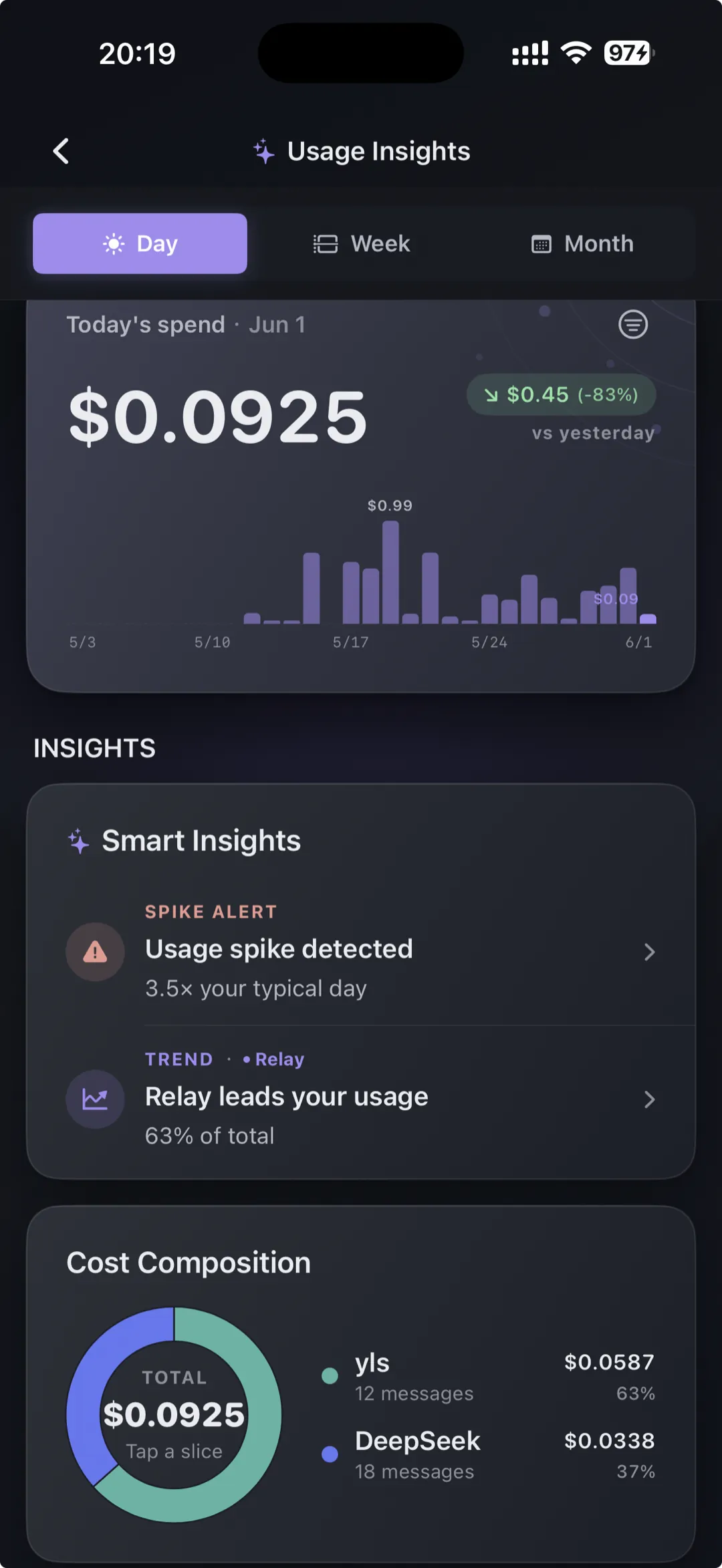
- 会話ごとのコストがその場で見えるので、プロバイダーの管理画面から逆算する手間がありません。
- 会話は初期設定で端末に保存され、端末間の同期は必要なときだけオンにできます。
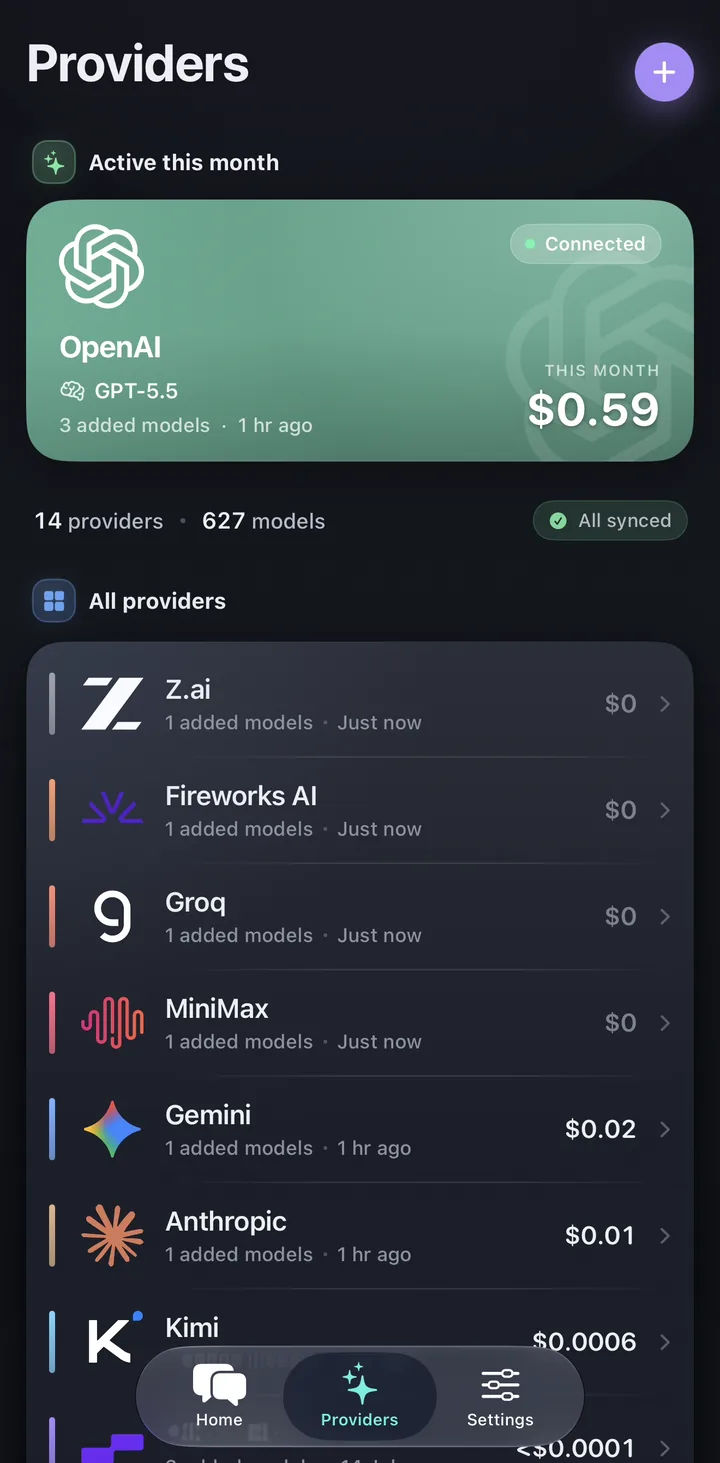
OpenRouterクライアントに求められること
OpenRouterのクライアントを探している人の多くは、アプリやブラウザーのタブを行き来せず、1か所でたくさんのモデルを使いたいと考えています。OpenRouterがあればモデルは自由に選べますが、毎日使うには、手になじむ画面も欠かせません。
Oriveoは、まさにその使い方のために作りました。OpenRouterにも各社の公式APIキーにもつながるチャットアプリで、iPhone・Androidはネイティブアプリ、そしてWeb版もあります。
OriveoでOpenRouterを設定する
使うのは、ご自身のOpenRouterアカウントとAPIキーです。OriveoはAPIキーを端末に保存し、ご自身が送るリクエストにだけ使います。
- OpenRouterのダッシュボードでAPIキーを作成します。
- Oriveoの「プロバイダー」を開き、OpenRouterを選びます。
- APIキーを貼り付けて、接続を確認します。
- 最新のOpenRouterモデル一覧を同期し、モデルを選んで最初の会話を始めます。
- メッセージごとの概算コストはOriveoで確認できます。実際の請求額は、OpenRouterのActivityページで確かめてください。
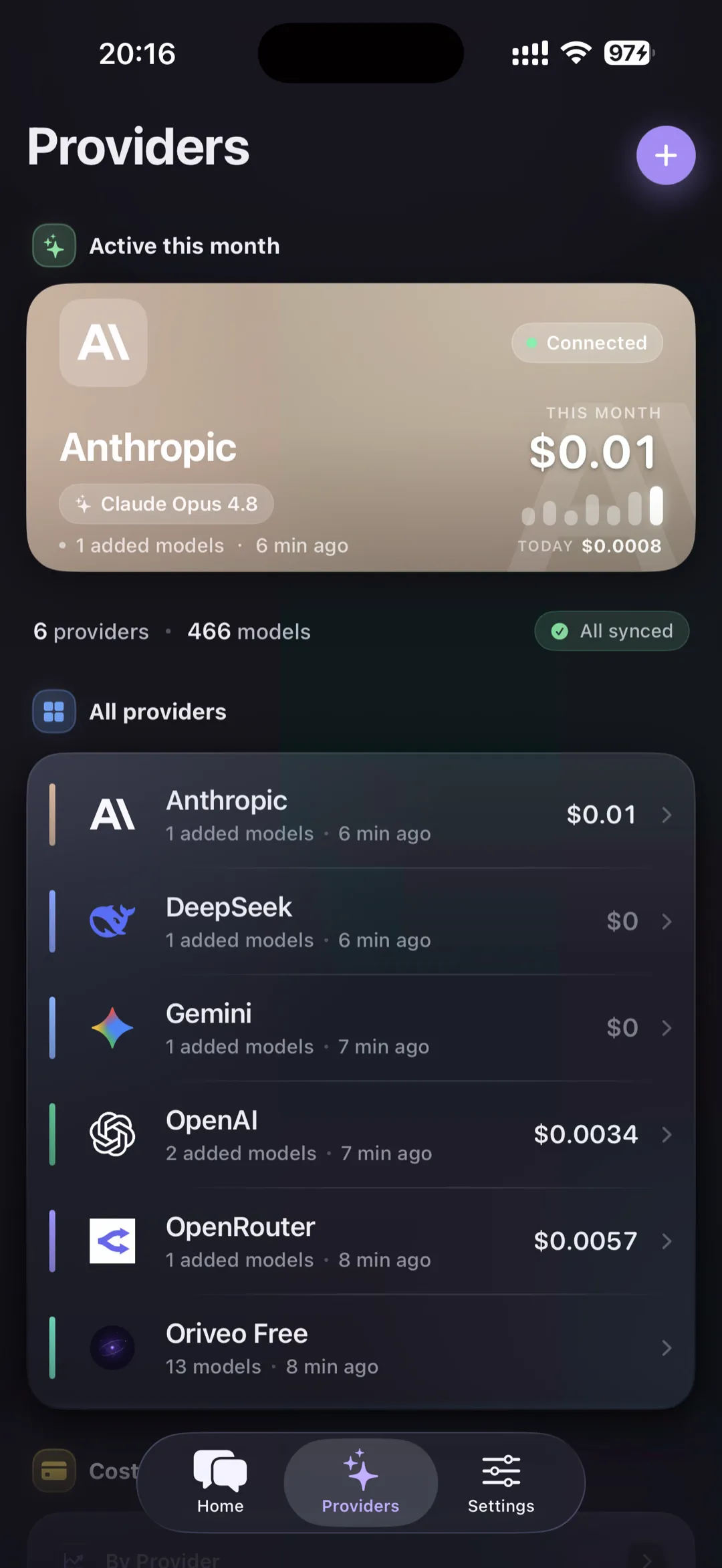
OriveoとOpenRouterは相性がいい
OpenRouterが幅広いモデルをそろえ、Oriveoが毎日使うための部分を受け持ちます。会話履歴、端末への保存、メッセージ単位のコスト表示、そしてどの端末でも同じチャット画面です。
- 1つのキーで幅広いモデルをカバーしたいときは、OpenRouterを使います。
- もっと細かく管理したいときは、OpenRouterと、OpenAI・Anthropic・Geminiの公式APIキーを併用します。
- コーディング、調べもの、日常の会話とモデルを比べながら、コストも見続けられます。
OpenRouterがうまくつながらないとき
本格的に使う前に、まず接続テストをしてみましょう。リクエストが失敗する原因は、たいていAPIキー、残高、モデルの提供状況、アカウントのポリシーのどれかで、チャット履歴とは関係ありません。
- 401やキーが無効というエラー:OpenRouterで新しいAPIキーを作り、前後に空白が入らないように貼り付けて確認します。古いキーが漏れたおそれがあるときは、無効にしてください。
- 402や残高不足のエラー:OpenRouterの残高と、そのキーに設定した利用上限を確認します。
- モデルが見つからない:モデル一覧を同期し直し、そのモデルがお使いのアカウントと地域で現在使えるかを確認します。
- 他のクライアントでは動くのにOriveoでは動かない:モデルIDが完全に同じかを比べ、OpenRouterのActivityログでプロバイダーの応答を確認します。
最初のリクエストのあとにコストを確認する
回答を生成しているあいだ、Oriveoは最新のモデル情報をもとに概算コストを表示します。最終的な金額の基準は、OpenRouterのActivityと請求記録です。ルーティング、キャッシュ割引、トークン以外の料金、価格改定によって、請求額が変わることがあるためです。
OpenRouterと公式APIキーの使い分け
すぐに始めたい、モデルの種類を重視したいという場合は、OpenRouterが向いています。特定の課金方法やプロバイダー独自の機能が必要なとき、または構成をはっきりさせたいときは、公式APIキーのほうが合うことが多いです。
| 必要なこと | 向いている選択 |
|---|---|
| 1つのキーで多くのモデルをすぐ試したい | OriveoでOpenRouterを使う |
| プロバイダー独自の課金と、直接の管理 | Oriveoで公式プロバイダーのAPIキーを使う |
| 1つの画面で複数のモデルを切り替えたい | Oriveoのモデル切り替え |