
OpenAI(ChatGPT)APIキーの取得方法とアプリでの使い方
OpenAI APIキー(ChatGPTのAPIキー)の取得方法と前払いクレジットの追加、iPhone・Android・WebでコードなしにGPTモデルを使う手順を解説します。
- OpenAI APIキーを取得するには、platform.openai.comにサインインし、APIキーのページ(platform.openai.com/api-keys)でシークレットキーを作成します。初回は電話番号の確認があり、APIを使うには前払いのクレジットが必要です。コードを書かずに使うなら、Oriveoのように自分のキーを使えるチャットアプリに貼り付けます。
- ChatGPT PlusとOpenAI APIは別々の製品で、請求も別です。ChatGPTのサブスクリプションで、APIの利用分をまかなうことはできません。
- 2026年9月28日時点で、GPT-6 Solは入力100万トークンあたり$2、出力100万トークンあたり$10で、典型的なチャットメッセージ1件は概算1セントほどです。GPT-6 Lunaは、その20分の1の料金です。
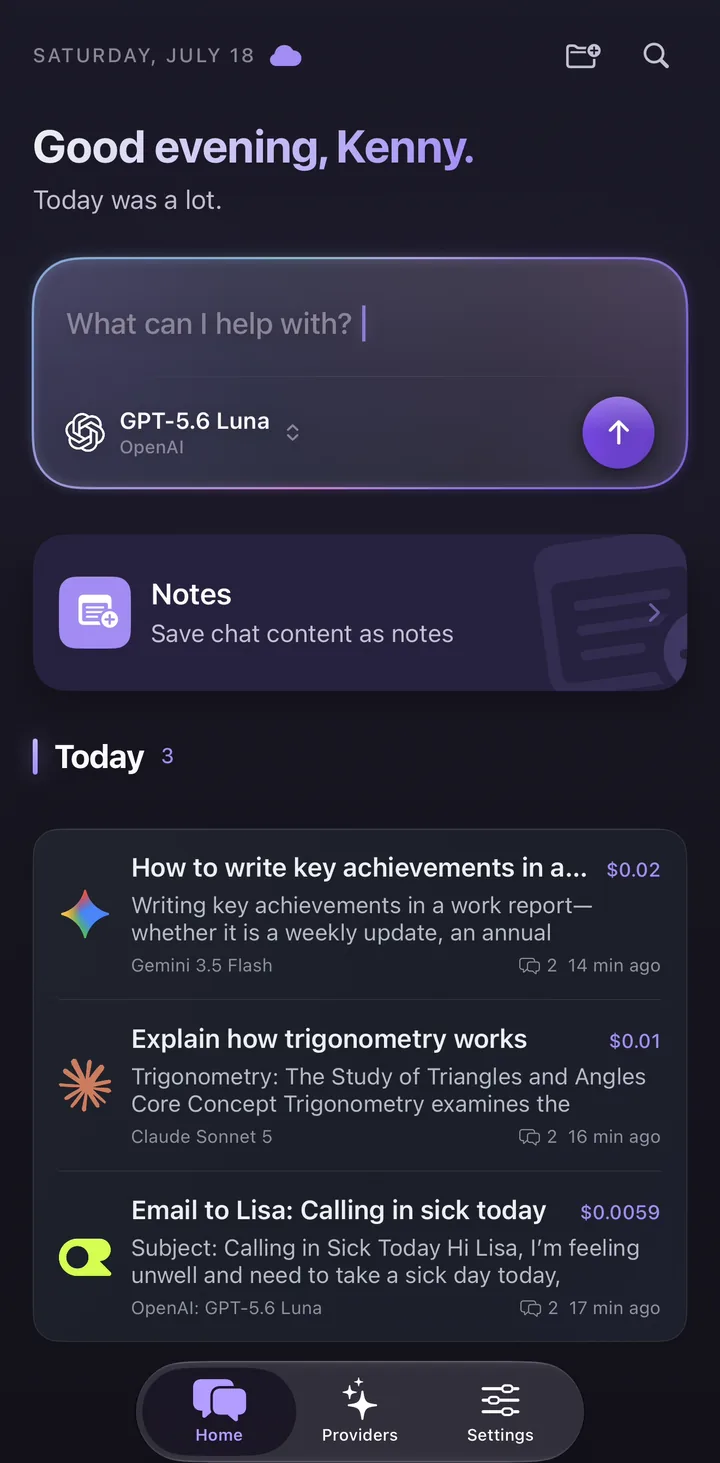
ChatGPTとOpenAI APIは別のアカウントです
多くの人がOpenAIと出会うのは、Free、Plus、Proのプランがある一般向けのアプリ、ChatGPTです。OpenAI APIは、platform.openai.comにある別の開発者向け製品です。同じ系統のGPTモデルにプログラムからアクセスでき、月額ではなくトークン単位で課金されます。BYOK(自分のキーを持ち込む方式)のアプリが使うのは、このAPIです。
OpenAIのヘルプセンターは、両者を別々の課金システムとして扱っています。ChatGPT Plusに払ってもAPIクレジットは増えず、APIクレジットでChatGPT Plusの機能が使えるようになることもありません。同じログイン情報で両方にサインインできますが、支払いはそれぞれ別に登録します。
チャットアプリからAPIを使う理由は、自分で管理できることです。キーでアクセスできるモデルなら何でも選べ、使ったトークンの分だけ支払い、同じアプリの中でOpenAIとほかのプロバイダーの会話履歴をまとめておけます。
ステップ1:OpenAI APIキーを作る
APIキーはOpenAIのダッシュボードで作成し、プロジェクトに属します。個人で使うなら、デフォルトのプロジェクトで十分です。キーが表示されたらすぐにコピーし、パスワード管理アプリなどの安全な場所に保管してください。キーを手に入れた人は誰でもあなたのクレジットを使えるので、パスワードと同じように扱います。
- platform.openai.comでOpenAIアカウントにサインインするか、アカウントを作ります。
- APIキーのページ(platform.openai.com/api-keys)を開きます。
- 初めてキーを作るときは、SMSかWhatsAppで届くコードによる電話番号の確認があります。固定電話とIP電話(VoIP)の番号は使えません。
- 新しいシークレットキーを作り、使うアプリや端末の名前を付けて、プロジェクトを選びます。
- 「sk-」で始まるキーをコピーします。安全に保管し、なくしたら新しく作ってください。
ステップ2:APIの支払いと予算を設定する
新しいAPIアカウントは前払い制です。ダッシュボードの請求設定でクレジットを購入し、使った分がそこから減っていきます。クレジットが入るまで、リクエストはエラー429と、credit_balance_exhaustedというコードで失敗します(エラーの種類は「insufficient_quota」と表示されることもあります)。作ったばかりのキーが「使えない」いちばん多い理由がこれです。
使用量がつかめるまでは、予算を決めておきましょう。請求設定では自動チャージを管理でき、使用量のページでは日別・モデル別の支出を確認できます。レート制限は、アカウントとプロジェクトにもかかります。個人のチャットで問題になることはまれですが、長いリクエストを立て続けに送ったときに、レート制限のエラーがたまに出るのはこのためです。
APIでGPTモデルを使う費用
APIの料金は100万トークンあたりの単価で、入力は安く、出力は高く設定されています。表は、2026年9月28日時点の現行GPT-6ファミリーについてOpenAIが公開している標準料金と、入力2,000トークン(質問と、毎回送り直されるそれまでの会話)・出力600トークンの、典型的なチャットメッセージ1件の概算コストです。
GPT-6 Solの計算は、2,000 × $2 / 1,000,000 + 600 × $10 / 1,000,000 = $0.010です。推論モデルは、表示されない思考のトークンも出力として課金するので、難しい質問は典型的な金額の数倍になることがあります。最終的な金額は、OpenAIの請求書です。
| モデル | 入力(USD / 100万トークン) | キャッシュ済み入力(USD / 100万) | 出力(USD / 100万トークン) | 典型的なメッセージ1件の概算コスト |
|---|---|---|---|---|
| GPT-6 Luna | 0.10 | 0.01 | 0.50 | 約$0.0005 |
| GPT-6 Sol | 2.00 | 0.20 | 10.00 | 約$0.010 |
| GPT-6 Astra | 10.00 | 1.00 | 50.00 | 約$0.050 |
ステップ3:Oriveoにキーを追加する
Oriveoは、自分のキーで使うiPhone・Android・Web向けのマルチモデルチャットアプリです。OpenAIは15社の公式プロバイダーの1つで、「AI直結プロバイダー」(Webでは「直接AIプロバイダー」)に並んでいます。下の表は、日本語表示の画面に出てくる項目名です。
アプリのバージョンによっては、OpenAIを選ぶと、まず「ChatGPT への接続方法を選んでください」(Webでは「OpenAI への接続方法」)と表示され、2つの選択肢が出ます。このガイドでは「API キー」を選びます。アプリ内で「platform.openai.com のキーを使用し、従量課金で利用します。」(Webでは「platform.openai.com のキーを使用し、従量課金されます。」)と説明されている選択肢です。もう1つの「サブスクリプションでログイン」(Webでは「ChatGPT でログイン」)は、ChatGPTのプランでCodexモデルを動かす別の方法で、この記事では扱いません。
「続ける」をタップすると、OriveoはキーでアクセスできるモデルをOpenAIに問い合わせてキーを確認し、その一覧を同期します。OpenAIにキーを拒否された場合も、Oriveoはキーを保存したうえで「保存しましたが、キーが無効のようです。後でプロバイダー設定で確認できます。」と表示します。クレジットのないアカウントは、この確認を通っても、最初のメッセージでクォータのエラーになることがあります。その場合は、クレジットを追加すれば直ります。
| 手順 | iPhone | Android | Web |
|---|---|---|---|
| プロバイダー一覧を開く | 「プロバイダー」タブ | 「プロバイダー」タブ | サイドバーの「プロバイダー」 |
| 設定を始める | 「+」(プロバイダーの追加) | 「+」(プロバイダーの追加) | 「+」(プロバイダーを追加) |
| プロバイダーを選ぶ | 「AI直結プロバイダー」のOpenAI | 「AI直結プロバイダー」のOpenAI | 「直接AIプロバイダー」のOpenAI |
| 接続方法を聞かれたら | API キー | API キー | API キー |
| キーを貼り付ける | 「OpenAIを接続」の下の「API Key」欄 | 「OpenAIを接続」の下の「API キー」欄 | 「OpenAIを接続」の下のキー入力欄。「OpenAI でキーを取得」のリンクからダッシュボードを開ける |
| 確定する | 続ける | 続ける | 続ける |
ステップ4:モデルを選んで会話する
設定が終わると、モデルの選択画面にOpenAIのモデルが表示されます。日常の質問や文章の整形、翻訳にはGPT-6 Lunaのような安いモデルを使い、より高い能力が必要な作業ではGPT-6 SolやAstraに切り替える、という使い方が合理的です。会話の途中でモデルを変えても(ほかのプロバイダーのモデルでも)、同じスレッドで続けられます。
各メッセージの横には、OpenAIの公開料金と、回答で報告されたトークン数から計算した概算コストが表示されます。モデルごとの差が、請求期間の終わりを待たず、普通に1日使うだけで見えてきます。
iPhoneとAndroidでOpenAIのキーを使う
上の手順は、スマホでも同じです。iPhoneまたはAndroidのOriveoアプリで「プロバイダー」タブを開き、「+」をタップしてOpenAIを選び、聞かれたら「API キー」を選んで、キーを貼り付けて「続ける」をタップします。長いキーをスマホに移すなら、パスワード管理アプリを使うのが簡単です。自分宛てのメールやチャットで送るのは避けてください。
iPhoneとAndroidのアプリはメッセージをOpenAIへ直接送り、キーはスマホの安全な保存領域(iPhoneはキーチェーン、AndroidはAndroid Keystore)に保管されます。APIキーはクラウド同期ではアップロードされないので、2台目の端末に同期でキーが届くことはありません。そちらにも貼り付けるか、端末ごとに別のキーを作ってください。
APIはChatGPT Plusより安い?
使う量しだいです。2026年9月28日時点で、OpenAIのヘルプセンターはChatGPT Plusを月$20としています。前述のGPT-6 Solの典型的なメッセージが概算1セントなら、$20でおよそ2,000件送れます。GPT-6 Lunaなら、同じ予算でずっと多く使えます。たまにしか使わない人や使い方にむらがある人はAPIのほうが安く済むことが多く、1日中チャットする人はそうとは限りません。
比べるべきは料金だけではありません。ChatGPTにはAPIにはないアプリの機能があり、APIにはChatGPTにはないモデル選びの幅と、メッセージごとの費用の見え方があります。切り替える前に、自分の使い方で計算してみてください。
キーと請求を自分で管理する
Oriveoは、プロバイダーのキーをアカウントの記録としてではなく、端末やブラウザーの中に保持します。iPhoneとAndroidのアプリはリクエストをOpenAIへ直接送ります。Web版では、リクエストはOriveoのサーバーのリアルタイム中継を経由します。キーはそのリクエストのためだけに使われ、アカウントの記録として保存されることはなく、BYOKの会話が会話ログとして保存されることもありません。OriveoはOpenAIの料金に上乗せしません。
- アプリや端末ごとに別のキーを使いましょう。1つを無効にしても、ほかは使い続けられます。
- 使い方がつかめるまでは、前払いクレジットは少なめにし、自動チャージはオフにしておきます。
- 「insufficient quota」と出たら、必要なのは新しいキーではなく、クレジットの追加です。
- チャット、メール、公開ページに貼ってしまったキーは無効にして、新しいキーを作ります。
使えないときは:OpenAI APIキーのよくあるエラー
各エラーの意味は、OpenAIのエラーコードのページで説明されています。2026年11月18日時点で、キーの設定中によく出るのは次のとおりです。
- 401「Incorrect API key provided」または「Invalid Authentication」:キーの入力ミス、無効化済み、または別のプロジェクトや組織のキーです。コピーし直すか、新しいキーを作ってください。
- 429でコードがcredit_balance_exhausted(「insufficient_quota」):APIアカウントに前払いクレジットが残っていません。請求設定でクレジットを追加してください。新しいキーでは直りません。
- 429「Rate limit reached for requests」:短時間のリクエストが多すぎます。待ってから再試行してください。
- 429でorganization_spend_limit_exceededまたはproject_spend_limit_exceeded:自分で設定した支出上限に達しています。上限を引き上げるか、外してください。
- 403「Country, region, or territory not supported」:いる場所でOpenAIのAPIが提供されていません。OpenAIの対応国の一覧を確認してください。
- 500または503:OpenAI側の問題や過負荷です。待ってから再試行してください。
- Oriveoでは、残高切れは「プロバイダーの利用枠を超えました」、拒否されたキーは「無効な APIキー」(Webでは「API Key が無効です」または「アクセスが期限切れです」)と表示されます。